
部署公共服务器
使用雨云云应用
Section titled “使用雨云云应用”在本节中,将会以雨云云应用为例,展示如何部署公共服务器。
-
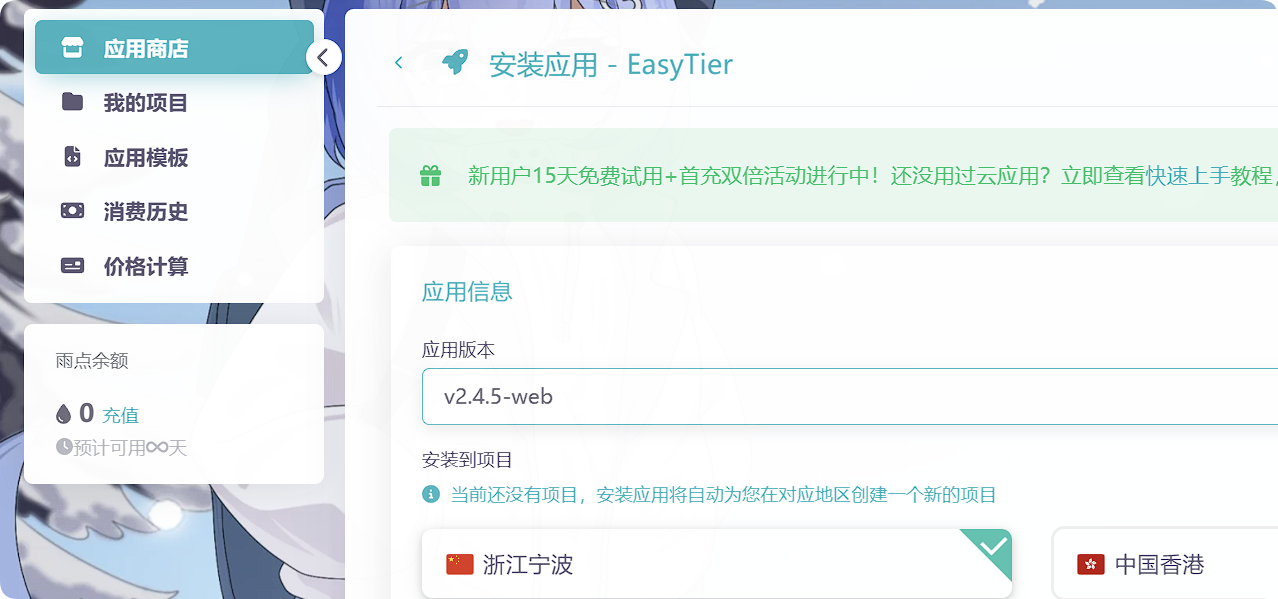
登录雨云云应用控制台,点击创建应用,在应用商店找到 EasyTier 应用,点击部署,选择最新的web版本,其他选项按需调整,一般默认即可。
-
等待安装完成后,进入该应用的控制台。
-
在控制台的终端中输入EasyTier的启动命令以及参数即可激动节点
当作为公共节点时,可以不加参数(默认使用11010端口监听),如需指定协议和端口,可以使用如下参数:
# 多个端口或协议时需分别指定easytier-core --listeners tcp://0.0.0.0:11010 --listeners xxxxxx如果想要服务器只帮助建立P2P连接而不转发数据,可以通过开启转发 RPC 和 开启网络白名单实现。如果想要转发特定网络的数据,在白名单后接上对应的网络名即可
easytier-core --relay-all-peer-rpc --relay-network-whitelist xxxxxx- 根据你开放的端口和协议,在服务一栏中添加对应端口和协议。
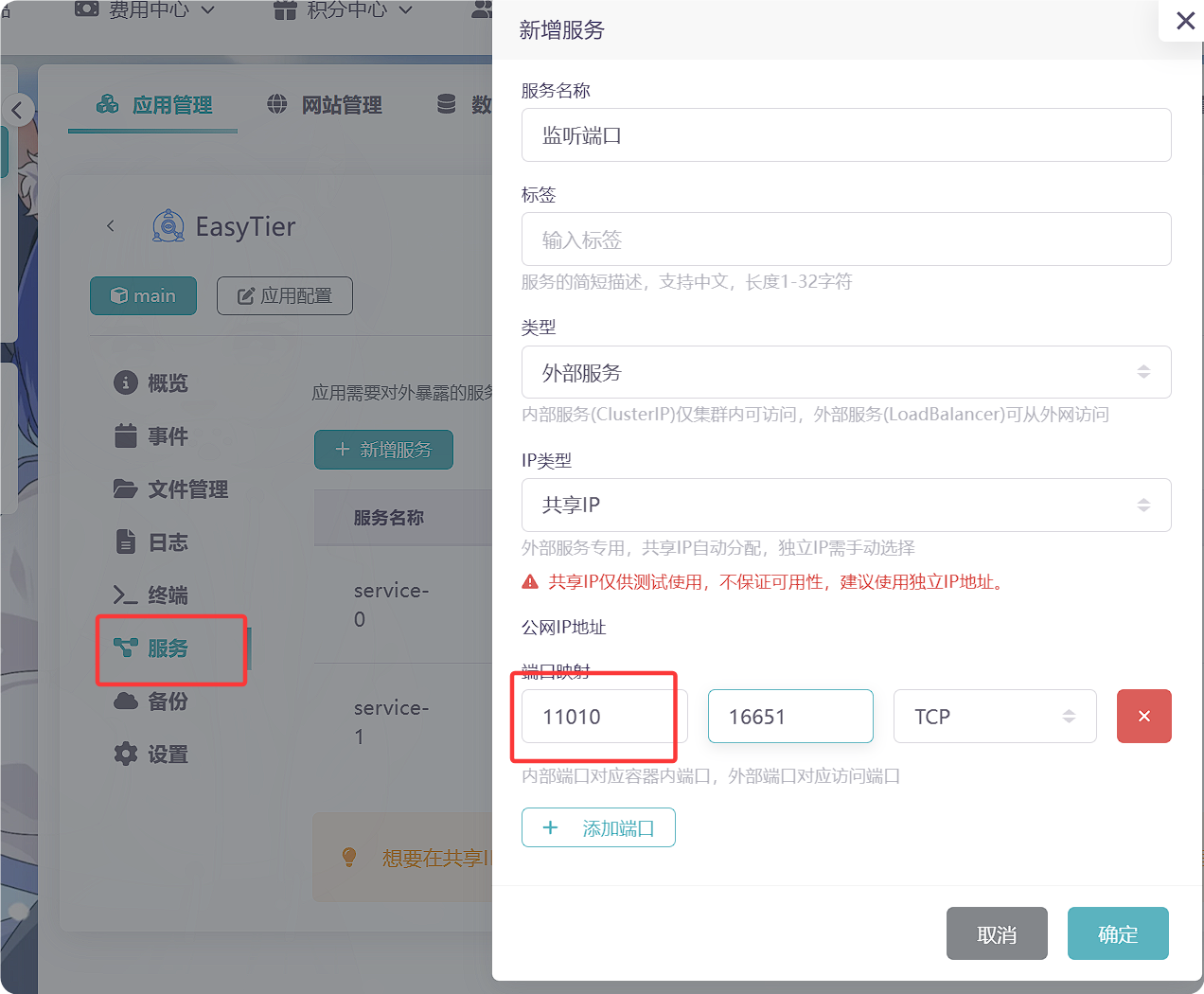
他人使用对应的IP地址和端口即可连接到你的服务器节点。
- 可选:添加定时任务
上述方法虽然能成功运行节点,但每次重启应用都要手动操作会比较麻烦,因此可以添加定时任务,使其自动启动节点。
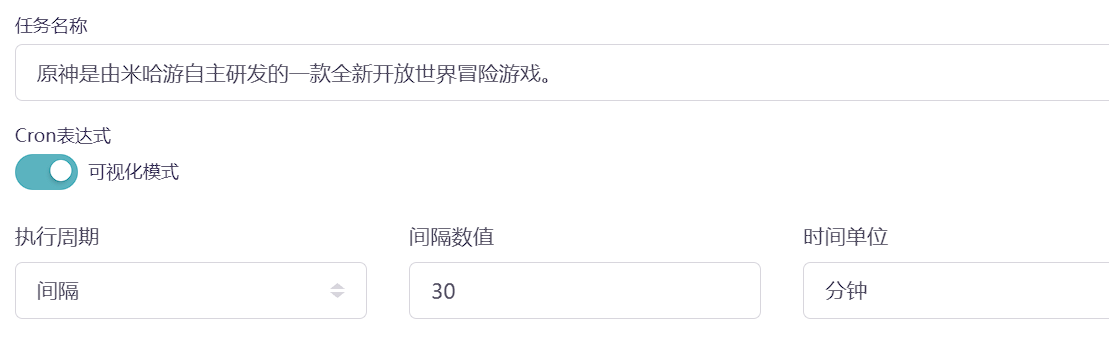
- 在实例的定时任务页面中点击添加任务名称任取,周期可以选半个小时或者一个小时左右。
- 任务选shell,应用选择EasyTier,脚本输入以下内容。
#!/bin/bashPROCESS_NAME="easytier-core"# 要执行的完整命令(这里替换为你实际要运行的命令)FULL_COMMAND="easytier-core --listeners tcp://0.0.0.0:11010 --relay-all-peer-rpc --relay-network-whitelist xxxxxx"......
if pgrep -x "$PROCESS_NAME" > /dev/nullthen    echo "$(date): $PROCESS_NAME 正在运行,无需操作"else    echo "$(date): $PROCESS_NAME 未运行,正在启动..."    nohup $FULL_COMMAND > /dev/null 2>&1 &
    sleep 3    if pgrep -x "$PROCESS_NAME" > /dev/null    then        echo "$(date): $PROCESS_NAME 启动成功"    else        echo "$(date): $PROCESS_NAME 启动失败"        exit 1    fifi
exit 0至此,公共服务器节点就部署完成了。
使用Docker部署(zeabur 和 claw)
Section titled “使用Docker部署(zeabur 和 claw)”- zeabur: https://zeabur.cn
- claw: https://ap-northeast-1.run.claw.cloud
前提是你有github账号,且注册满180天,这样容器平台会送你每个月5刀的余额.搭建EasyTier节点不转发流量完全够用,转发流量算了吧5刀也用不了多少流量,只建议拿来握手连接通p2p2 。NAT4拿来内网穿透 web那速度不敢恭维
zeabur搭建方法
Section titled “zeabur搭建方法”-
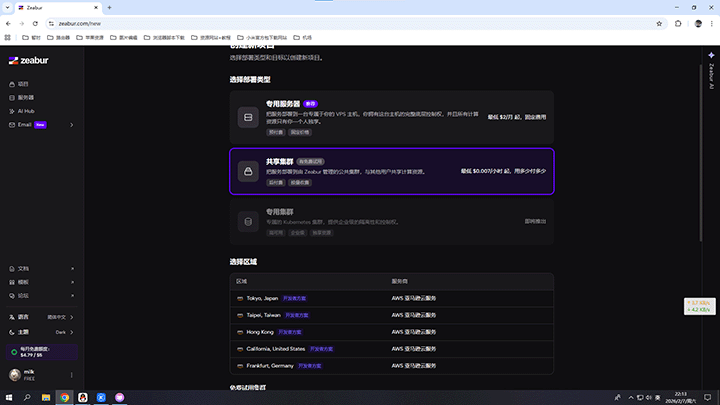
点击创建项目。
-
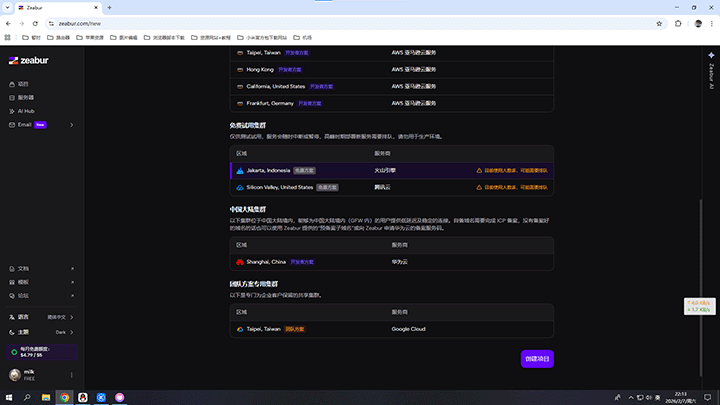
免费试用集群,选腾讯,延迟都是 100-300左右,然后创建项目。
-
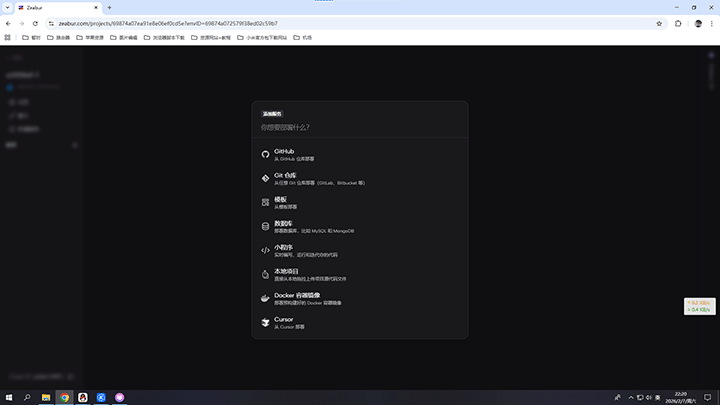
点部署新服务,点Docker容器镜像。
-
配置好对应选项
- docker镜像填easytier/easytier
- 端口填你开放你监听端口
- 启动命令参照上文
引用官方文档的解释
如果你希望 EasyTier 仅在你的虚拟网络中提供服务,而不希望其他虚拟网的节点连接到你的节点,可以使用 —private-mode true 参数启动 EasyTier。 这会仅允许网络名为 my-network 且密钥为 my-secret 的节点连接到该 EasyTier 节点。
其他启动参数官方文档有写自己去看着改
启动成功就这样的
tcp://sjc1.clusters.zeabur.com:33332
会显示类似这样的链接 填入EasyTier的节点即可使用
claw部署EasyTier节点
Section titled “claw部署EasyTier节点”打开网站链接 https://ap-northeast-1.run.claw.cloud 使用github登录
点开App Launchpad
- 点开Create App
- Applicatin NName: 填自己喜欢的名称
- Image: 填官方docker镜像即可
easytier/easytier - Usage: 就是cpu的频率和内存容量的设置, 给cpu 0.1 内存给64M即可, 这只是不转发流量的情况下够用, 根据实际需求调整配置
- Network: 设置端口和域名的 可以添加自己的域名
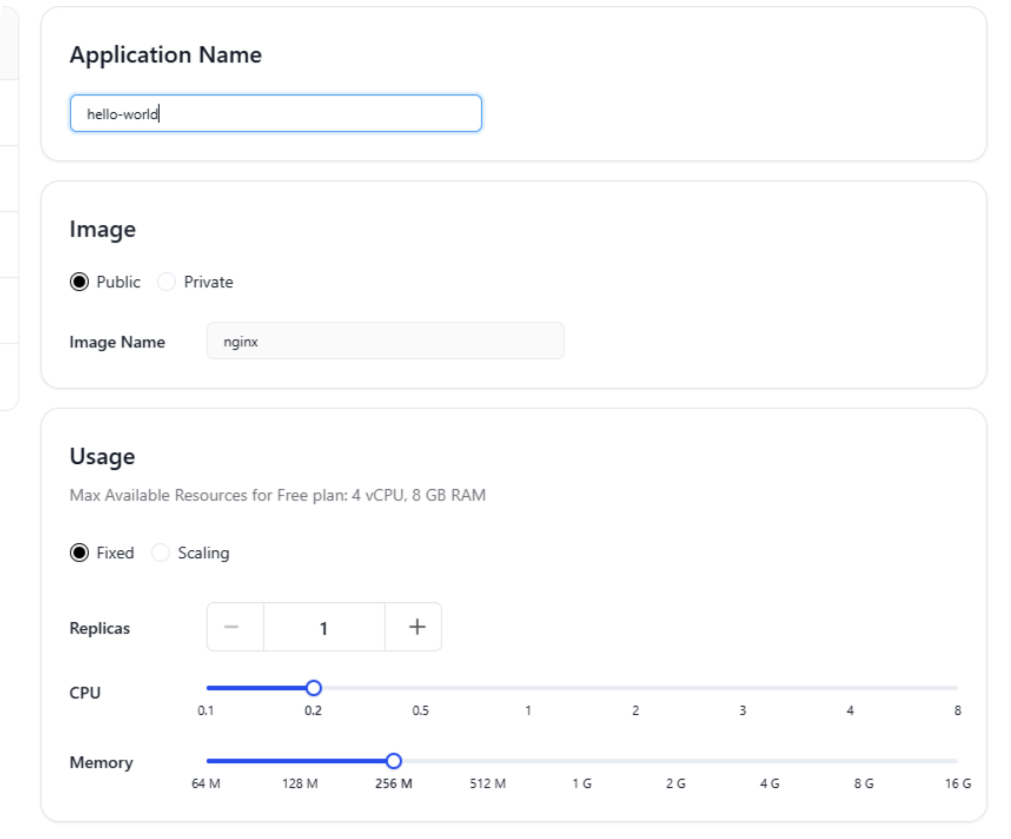
这里calw免费计划的限制tcp/udp只能开放一个,https grpcs wss这三种协议没有限制
- Advanced Confinguration
- Command: 填启动命令
Terminal window easytier-core --xxxxxx
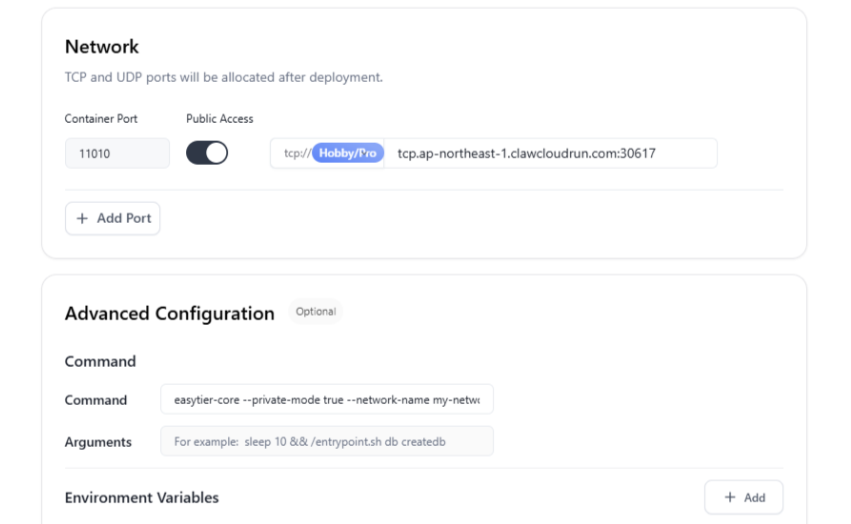
点Deploy Application创建容器即可 如果没启动成功就是镜像没拉取下来claw的老毛病 没解决办法 你换个地区试试 有新加坡 美国 日本这三个免费地区可以换
创建成功会显示
tcp://tcp.ap-northeast-1.clawcloudrun.com:30655
这样的链接
在服务器一栏中填上即可使用